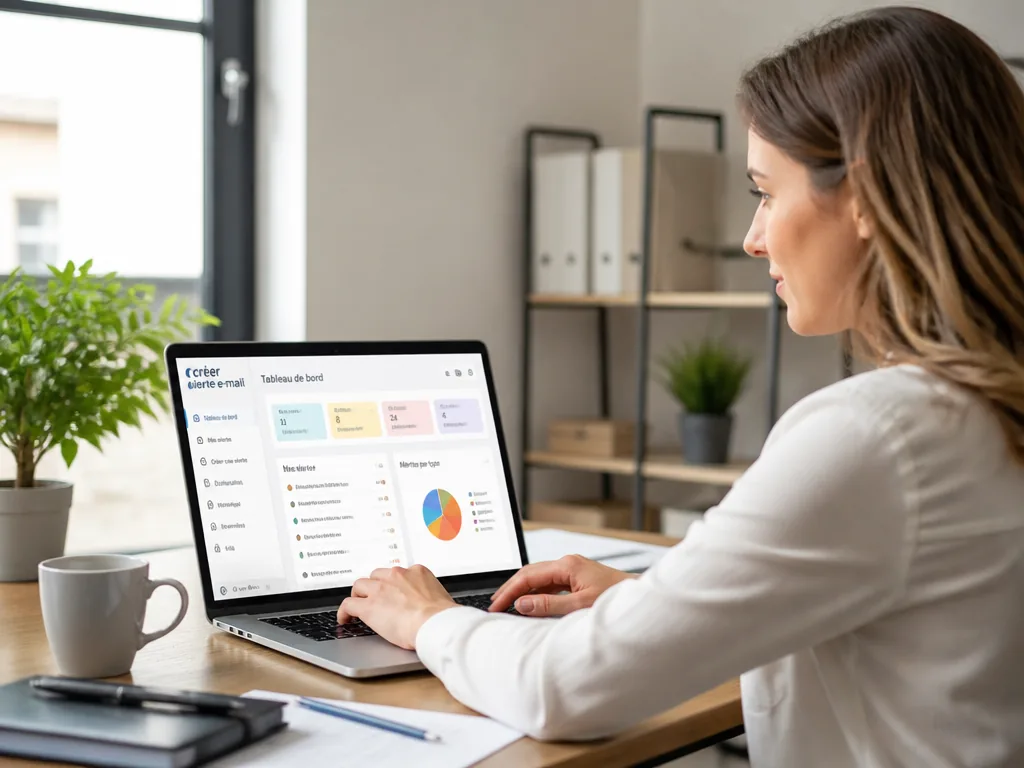
Savoir comment creer une alerte e mail consiste moins à activer toutes les notifications qu’à définir quels messages méritent réellement votre attention. Sur iPhone ou iPad, dans Outlook comme dans Gmail, vous pouvez configurer les alertes selon le compte, l’expéditeur ou l’objet du mail. Depuis iOS 18.2, la présentation par catégories modifie toutefois le décompte affiché sur la pastille de l’app Mail. Voici les réglages à effectuer, les critères à privilégier et les vérifications utiles lorsqu’aucune notification n’apparaît.
Une alerte email doit servir de filtre de priorité
Une alerte email est une notification déclenchée par l’arrivée d’un message ou par la présence de critères définis à l’avance. Elle attire votre attention sans modifier le contenu du mail : celui-ci reste dans votre boîte de réception, avec son expéditeur, son objet et ses éventuelles pièces jointes.
Dans un contexte professionnel, recevoir une alerte pour chaque message devient vite contre-productif. Entre les communications internes, les mises à jour de planning, les réponses à une candidature, les convocations à une formation et les messages automatiques, le signal important finit par se perdre dans le bruit.
La bonne méthode consiste à déterminer ce que vous voulez surveiller :
- un compte réservé à vos candidatures ou à votre activité professionnelle ;
- un expéditeur précis, comme un établissement sanitaire ou médico-social ;
- un objet contenant une mention utile, par exemple une convocation ou une modification de planning ;
- un type d’événement, comme une confirmation de commande de matériel ou une réponse administrative ;
- tous les nouveaux messages, si la boîte concernée reçoit peu d’emails.
Une notification n’est pas nécessairement envoyée par email. Elle peut prendre la forme d’une bannière, d’un son, d’une pastille sur l’icône de l’application ou d’un affichage sur l’écran verrouillé. Certaines plateformes proposent aussi des notifications par email pour signaler un événement survenu dans un autre service.
Avant de créer des alertes, choisissez donc le canal correspondant à l’urgence réelle. Une bannière immédiate convient à une modification de garde. Une pastille peut suffire pour une lettre d’information professionnelle. Une règle ciblée sera plus pertinente pour suivre une réponse de recruteur sans être interrompu par chaque message reçu.
Régler les notifications de Mail sur iPhone ou iPad
Sur iPhone ou iPad, l’alerte dépend à la fois des autorisations accordées à l’app Mail et des réglages appliqués au compte concerné. L’activation générale ne garantit pas que chaque boîte ou chaque type de message déclenchera le même avertissement.
Pour configurer l’affichage, ouvrez les réglages de l’appareil, accédez aux paramètres de notifications, puis sélectionnez Mail. Activez les notifications si elles sont désactivées. Vous pourrez ensuite personnaliser leur présentation selon les options disponibles sur votre appareil :
- Choisissez où la notification d’alerte doit apparaître.
- Activez ou désactivez le son selon votre environnement de travail.
- Réglez l’affichage des bannières.
- Autorisez la pastille sur l’icône de l’app Mail.
- Vérifiez les réglages propres à chaque compte ou catégorie de messages.
Si vous gérez une adresse personnelle et une adresse professionnelle sur le même appareil, évitez de leur appliquer automatiquement le même niveau d’alerte. Une configuration par compte vous aide à préserver les messages prioritaires, notamment pendant une période de candidature, de formation ou de mobilité.
Comprendre la pastille avec les catégories d’iOS 18.2
Lorsque vous utilisez la présentation par catégories dans Mail sous iOS 18.2, la pastille visible sur l’écran d’accueil indique uniquement le nombre de messages non lus classés dans la catégorie Principal. Des emails non lus peuvent donc exister dans d’autres catégories sans augmenter ce compteur.
Cette particularité peut donner l’impression qu’un message n’est jamais arrivé. Ne prenez pas la pastille comme un inventaire complet de vos messages non lus lorsque les catégories sont actives. Ouvrez l’app Mail et consultez les autres classements si vous attendez une réponse importante.
Signaler certains contacts plutôt que toute la boîte
Pour éviter une succession d’alertes pendant une garde ou une consultation, concentrez les notifications sur les contacts dont les messages demandent une réaction rapide. Selon la configuration de Mail et de votre compte, examinez les options permettant de distinguer les expéditeurs ou les conversations prioritaires.
Faites un essai depuis une autre adresse après chaque modification. Cette vérification simple permet de confirmer que le son, la bannière et la pastille se comportent comme prévu avant de compter sur l’alerte pour un message professionnel sensible.
Transformer un mail Outlook en alerte ciblée
Dans Outlook, la méthode la plus précise repose sur une règle. Une règle analyse les messages entrants et déclenche une action lorsqu’ils correspondent à des conditions spécifiques, comme l’adresse de l’expéditeur ou certains mots présents dans l’objet.
La logique de configuration reste la même, même si l’emplacement exact des commandes peut varier selon la version utilisée :
- Accédez aux paramètres ou à l’espace consacré aux règles.
- Demandez la création d’une nouvelle règle.
- Donnez-lui un nom suffisamment clair pour pouvoir la retrouver.
- Sélectionnez un critère lié à l’expéditeur, au destinataire ou à l’objet du mail.
- Définissez l’action à exécuter lorsqu’un message correspond.
- Relisez les détails de la règle, puis activez-la.
- Envoyez un message de test répondant exactement aux critères.
Pour suivre une candidature, vous pouvez par exemple surveiller l’adresse du recruteur ou un terme stable dans l’objet. Pour un planning, le domaine de l’établissement ou une formulation récurrente peut constituer un critère plus fiable. Plus le critère est large, plus le nombre de notifications augmente.
Soyez particulièrement attentif aux conditions cumulées. Une règle qui exige simultanément un expéditeur précis et un objet rédigé à l’identique ne fonctionnera pas si le correspondant change légèrement son intitulé. À l’inverse, un mot trop courant risque de déclencher des alertes sans intérêt.
Une règle ne remplace pas la synchronisation du compte ni les autorisations de notification du système. Si Outlook classe correctement le message mais que votre téléphone reste silencieux, le problème peut se situer dans les paramètres de l’application ou de l’appareil, et non dans les détails de la règle.
Adapter les alertes à Gmail et aux autres messageries
Pour recevoir une alerte quand un mail arrive dans Gmail, Yahoo, Outlook.com ou une autre messagerie, il faut généralement intervenir à deux niveaux : les paramètres de la boîte déterminent quels messages sont concernés, tandis que l’appareil décide comment la notification est affichée.
| Besoin | Réglage à privilégier | Point de vigilance |
|---|---|---|
| Être averti de chaque nouveau mail | Notifications générales de la boîte | Le volume peut masquer les messages urgents |
| Surveiller une adresse précise | Filtre, règle ou contact prioritaire | Une adresse secondaire du même organisme peut échapper au critère |
| Repérer un sujet particulier | Mot ou formulation dans l’objet | Un objet modifié peut empêcher le déclenchement |
| Séparer plusieurs comptes | Notifications configurées par compte | L’activation de l’app ne signifie pas que tous les comptes sont actifs |
| Limiter les interruptions | Alertes réservées aux messages prioritaires | Vérifiez régulièrement les autres dossiers |
Dans les paramètres de l’application, sélectionnez le compte professionnel concerné, puis recherchez les options de notifications. Selon le service, vous cocherez la case correspondant à tous les messages ou à une sélection plus restreinte. Vérifiez ensuite que l’application est elle-même autorisée à envoyer des notifications sur l’appareil.
Les messages automatiques méritent une attention particulière. Une plateforme de recrutement, de formation ou de gestion RH peut utiliser plusieurs adresses d’expédition. Une règle fondée uniquement sur un expéditeur risque alors d’être trop étroite. Un terme constant dans l’objet peut offrir un filtre plus stable, à condition qu’il ne soit pas employé dans de nombreux messages ordinaires.
Ne confondez pas non plus l’alerte du service et celle de votre messagerie. Lorsqu’une plateforme propose d’envoyer des notifications par email, vous devez d’abord activer cette fonction dans la plateforme. Votre boîte doit ensuite recevoir le message, et votre appareil doit enfin être autorisé à vous le signaler.
Personnaliser les alertes selon votre activité professionnelle
La meilleure configuration dépend moins de l’application que de la conséquence d’un message manqué. Une alerte doit être proportionnée au délai dans lequel vous devez agir, pas au nombre de mails que vous recevez.
Pour une recherche d’emploi, ciblez les réponses des établissements, les convocations et les demandes de documents. Si vous êtes en formation, privilégiez les modifications de calendrier et les communications relatives aux stages. Pour un professionnel en poste, les changements de planning ou les messages administratifs urgents peuvent justifier une alerte immédiate, contrairement aux communications générales.
Définir des critères suffisamment robustes
Un bon critère reste valable même si l’objet du message évolue légèrement. L’expéditeur peut être pertinent lorsqu’une personne identifiée vous répond directement. Un terme dans l’objet est utile lorsqu’un service utilise plusieurs adresses. Le compte destinataire constitue le filtre le plus simple lorsque vous avez séparé vos usages.
Vous pouvez combiner plusieurs critères, mais gardez la règle lisible. Une configuration compréhensible se corrige plus facilement lorsqu’elle cesse de fonctionner. Les labyrinthes de conditions ont un talent particulier pour devenir invisibles le jour où vous en avez besoin.
Choisir le bon niveau d’interruption
Le son appelle une réaction immédiate et doit rester réservé aux messages réellement urgents. La bannière convient à une information importante que vous pouvez traiter après un soin ou un entretien. La pastille permet un contrôle différé, à condition de comprendre ce qu’elle compte réellement.
Pensez également au contexte d’affichage. Un aperçu sur écran verrouillé peut révéler le nom d’un expéditeur ou une partie du message. Adaptez les détails visibles à la confidentialité attendue, surtout si votre téléphone peut être posé dans un espace partagé.
Tester chaque scénario important
Après avoir configuré une règle, envoyez un email qui correspond aux critères, puis un autre qui ne doit pas déclencher d’alerte. Vérifiez le résultat sur chaque appareil utilisé. Ce double test confirme à la fois que la notification attendue fonctionne et que le filtre ne produit pas d’interruptions inutiles.
Refaites ce contrôle après une mise à jour importante de l’application ou du système si le comportement change. Une option peut rester activée tout en interagissant différemment avec le classement des messages, les catégories ou les modes de concentration.
Retrouver l’origine d’une notification absente
Si vous n’êtes pas averti quand vous recevez un mail, contrôlez la chaîne dans son ordre réel : le message doit arriver, être correctement classé, correspondre à la règle, puis être autorisé à produire une notification sur l’appareil. Une seule rupture suffit à rendre l’alerte silencieuse.
Commencez par ouvrir directement la boîte de réception. Le diagnostic dépend de ce que vous y trouvez.
- Si le message n’apparaît pas, vérifiez le bon compte et recherchez l’expéditeur.
- S’il est placé dans un autre dossier, examinez les filtres et le classement automatique.
- S’il apparaît déjà comme lu, la règle ou l’application peut ne pas le traiter comme un nouveau message.
- S’il correspond mal au critère, corrigez l’adresse ou les mots utilisés dans l’objet.
- S’il est bien reçu et bien classé, contrôlez les notifications de l’application.
- Si les autorisations sont actives, vérifiez le mode Ne pas déranger ou un réglage équivalent.
Examinez ensuite les paramètres propres au compte. Une application peut être autorisée à afficher des alertes alors que les notifications sont désactivées pour l’adresse professionnelle concernée. Cette situation est fréquente lorsque plusieurs boîtes sont regroupées dans la même interface.
Sur Outlook, ouvrez les détails de la règle et relisez chaque condition. Sur iPhone ou iPad, vérifiez également le type d’affichage choisi et le comportement de la pastille si vous utilisez les catégories d’iOS 18.2. La présence du mail sans bannière indique généralement un problème de notification, pas d’acheminement.
Si vous avez récemment changé votre mot de passe, assurez-vous enfin que le compte se synchronise encore. Une application qui n’accède plus correctement à la boîte ne peut pas signaler de nouveaux messages, même si ses autorisations locales sont intactes.
Réduire les alertes sans perdre les messages critiques
Désactiver toutes les notifications résout le bruit, mais crée un nouveau risque. Le réglage le plus sûr consiste à conserver une règle minimale pour les communications critiques, puis à alléger les autres alertes par compte, expéditeur ou type de message.
Commencez par supprimer les sons associés aux messages secondaires. Réservez ensuite les bannières aux comptes professionnels utiles. Si le volume reste trop élevé, resserrez les critères : remplacez une règle portant sur tout un domaine par quelques expéditeurs identifiés, ou limitez une alerte aux objets contenant une formulation précise.
Lorsque plusieurs appareils reçoivent un e-mail, choisissez celui qui doit réellement vous interrompre. Un téléphone peut afficher les urgences, tandis qu’un ordinateur conserve les notifications moins prioritaires. Vous évitez ainsi de recevoir la même alerte successivement sur chaque écran.
Avant de désactiver une ancienne règle, vérifiez ce qu’elle couvre et si une autre alerte prend le relais. Alléger ne signifie pas rendre invisible : les messages doivent rester consultables dans la boîte, même lorsqu’ils ne produisent plus de son ni de bannière.
Créer une alerte email efficace revient donc à construire une courte chaîne de confiance entre le message, la règle, l’application et l’appareil. Le réglage le plus utile n’est pas celui qui vous prévient de tout, mais celui qui distingue les communications exigeant une action rapide. Commencez par un seul besoin professionnel précis, testez-le, puis ajoutez d’autres alertes seulement si leur utilité est démontrée. Une organisation parallèle de la boîte de réception facilitera ensuite le suivi des messages moins urgents.
Questions fréquentes
Peut-on recevoir une alerte sans afficher le contenu du mail ?
Oui. Vous pouvez personnaliser l’affichage afin de recevoir une notification tout en limitant les détails visibles sur l’écran verrouillé. Le message complet reste accessible après l’ouverture de l’application.
Une règle Outlook fonctionne-t-elle si l’objet du message change ?
Elle fonctionne seulement si le nouvel objet respecte encore les critères définis. Pour une alerte plus robuste, associez un élément d’objet relativement stable à l’expéditeur, sans multiplier les conditions inutiles.
Pourquoi un email apparaît-il dans ma boîte sans déclencher de son ?
Le message peut avoir été reçu correctement alors que le son est désactivé, que l’application n’est pas autorisée à envoyer des notifications ou qu’un mode Ne pas déranger bloque l’alerte. Vérifiez aussi les paramètres du compte concerné.
Faut-il activer les notifications sur tous ses appareils ?
Non. Vous pouvez réserver les alertes immédiates à l’appareil que vous consultez pendant votre activité et conserver un affichage plus discret ailleurs. Cette répartition limite les interruptions en double sans supprimer les emails.
Votre recommandation sur comment créer une alerte e-mail pour ne manquer aucun mess…
Quelques questions rapides pour adapter la recommandation à votre cas.
Merci, voici notre conseil personnalisé sur comment créer une alerte e-mail pour ne manquer aucun mess….
D'après vos réponses, le mieux est de reprendre l'article ci-dessus en focalisant sur les passages qui parlent de votre situation : c'est là que se trouvent les recommandations les plus concrètes pour vous. Bonne lecture !

Mathieu Delcourt
Ancien chargé des ressources humaines dans un centre hospitalier universitaire, Mathieu Delcourt s’est spécialisé dans les statuts, la paie et la mobilité des professionnels de santé. Il dirige Lelabostaff pour rendre compréhensibles les décisions administratives qui pèsent concrètement sur une carrière, un planning ou un revenu.